如資料使用說明指出:KIT的問卷題目「選項中的特殊編碼為7777(拒答)、8888(不知道)、9996(跳答或不適用)、9999(遺漏值)」。
這樣的特殊編碼目的在於標註無效值。當這樣的值出現在資料中,對於資料使用會有什麼影響呢?
以下呈現的是資料在Excel開啟後的部分截圖。對照第一段的特殊編碼說明,可以看出:在一片1、2、3、4、5的soc變項(社會情緒問卷)資料中,第1403列有多筆遺漏作答(9999),第1455列有2筆拒答(7777)。
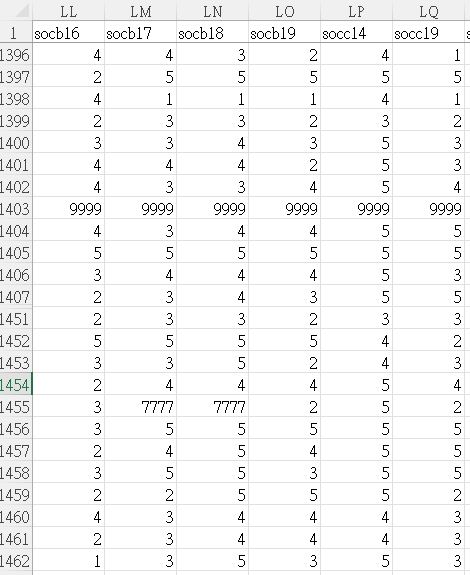
聰明的您,一看到這個截圖,一定馬上會問:這樣的編碼,對於取得該變項的平均,有沒有影響?您的疑慮是正確的,答案是「有影響」,而且這些無效值,會造成平均值計算錯誤。
或許您的下一個問題會是,為什麼不能將這些值編為無效值,直接處理掉呢?在這裡也要告訴您,KIT的資料,與國際大型資料庫或臺灣其他資料庫的資料一樣,在釋出資料的時候,皆會包含原始資料。換句話說,這樣的資料形式,本身是無法做特殊處理的。另外,因應研究目的不同,或許有些研究人員需要保留特殊編碼(例如:檢視問卷中哪些題目容易造成拒答),以進行分析。
因此,在您使用資料之前,檢視資料編碼並做處理,是非常重要的。
以下分享給您的是如何在SPSS中確認資料值的四種可行方式:
(一)方法一:直接在變項名稱上右鍵點選敘述統計
SPSS打開後,有兩個工作頁,左側是【資料視圖】,右側是【變數視圖】。請至右邊的【變數視圖】:
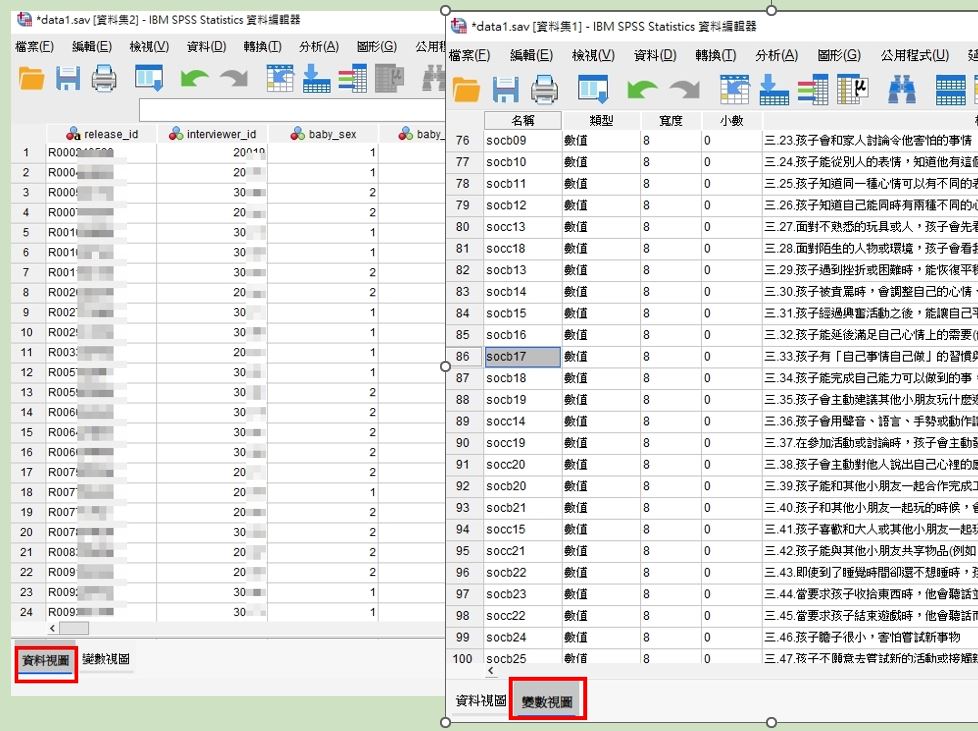
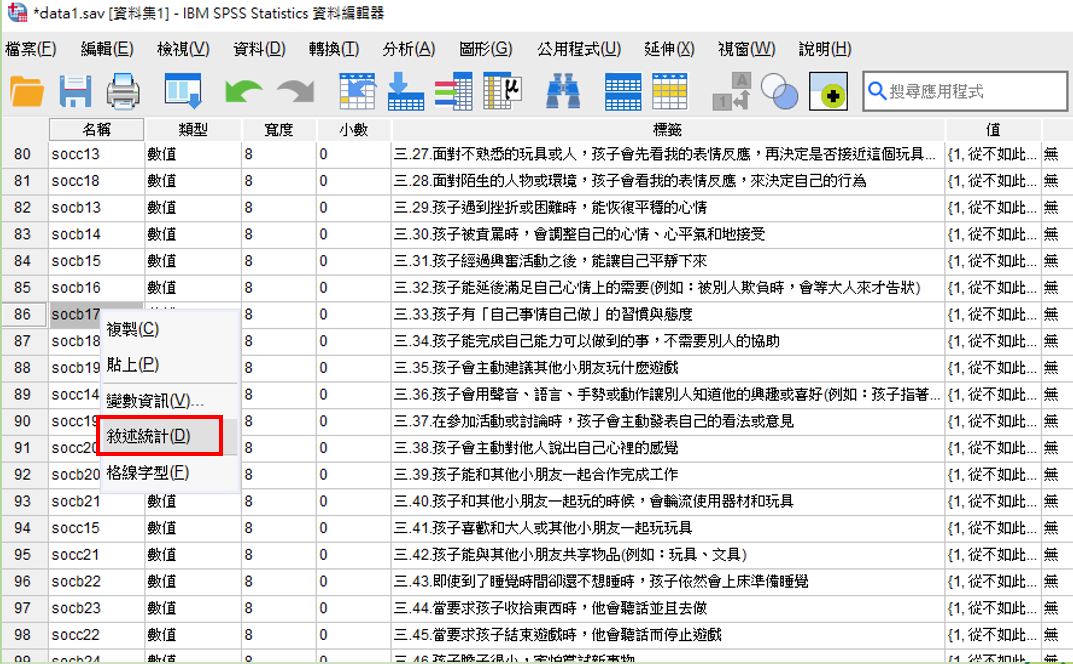
選擇單一或數個變項(利用Shift鍵多選反白),按右鍵,點選「敘述統計」:
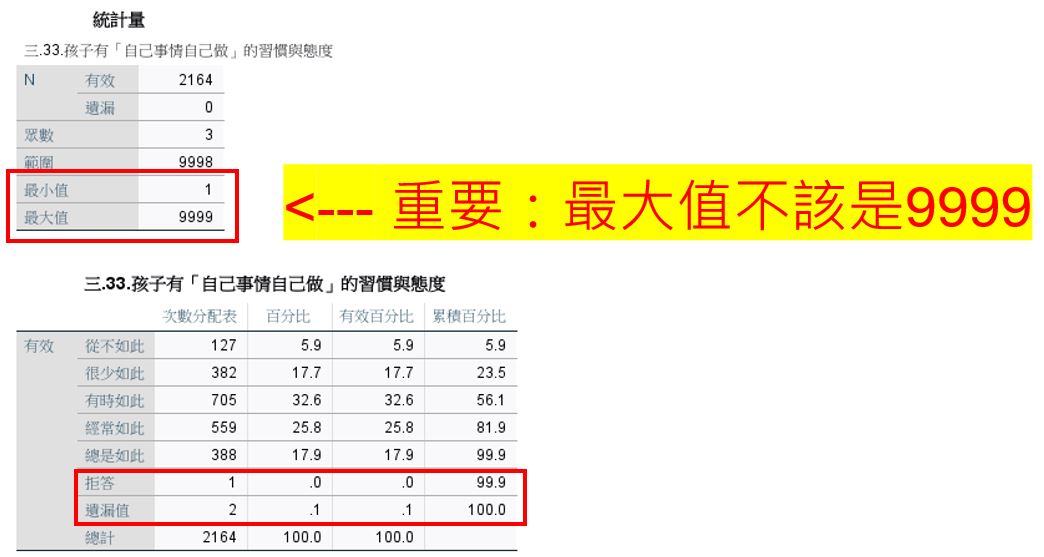
以36月齡組第一波的家長資料(data1)為例。輸出頁面中出現敘述統計的資訊,我們發現,社會情緒問卷填答選項中最小值至最大值應為1-5,但最大值在未處理狀態下是9999。其次,在下方的次數分配表中也可見,在2,164筆資料中,有1筆拒答、2筆未答:
(二)方法二:由功能列表點選該變項的敘述統計
此外,也可以在SPSS功能中選擇【分析】-->【敘述統計】-->【敘述統計】,在清單中找到該變項,並按【確定】:
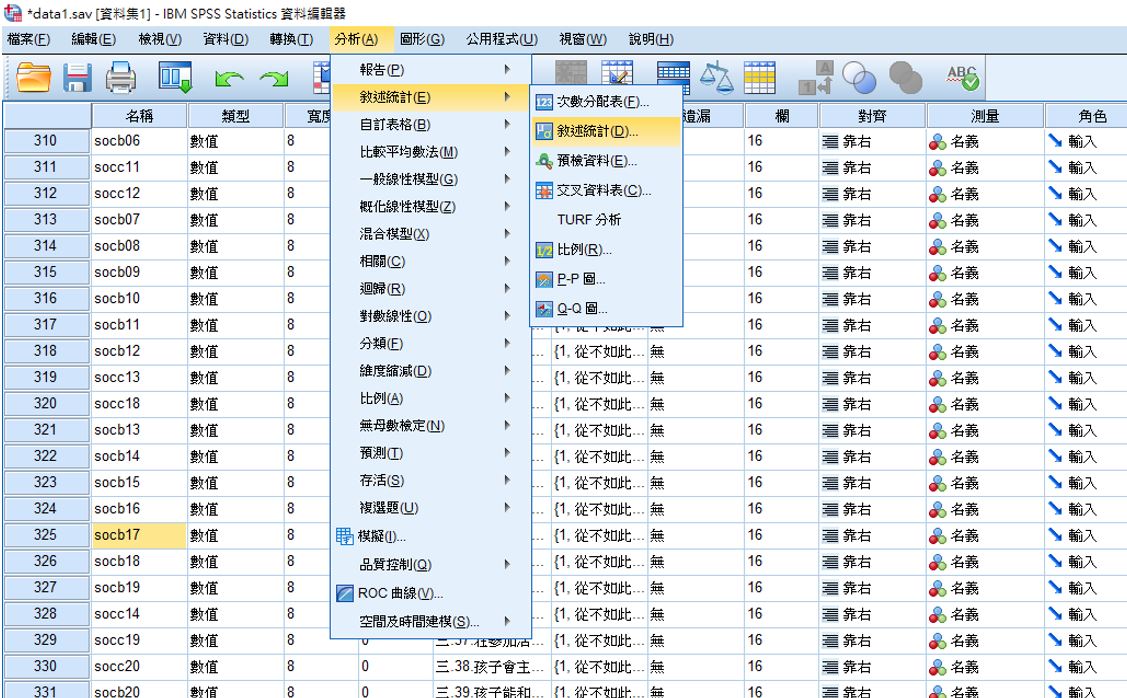
(三)方法三:由功能列表點選敘述統計、途中切換為語法功能
在這裡分享一個快速秘訣,在敘述統計的變數點選清單中,通常需要下拉很久,才能找到對應的題目變項。
在這裡可以任選一個清單上方的變項(例如幼兒性別[baby_sex])放入右邊已選取欄位,然後按【貼上】,叫出語法檔(不要按【確定】,如下圖):
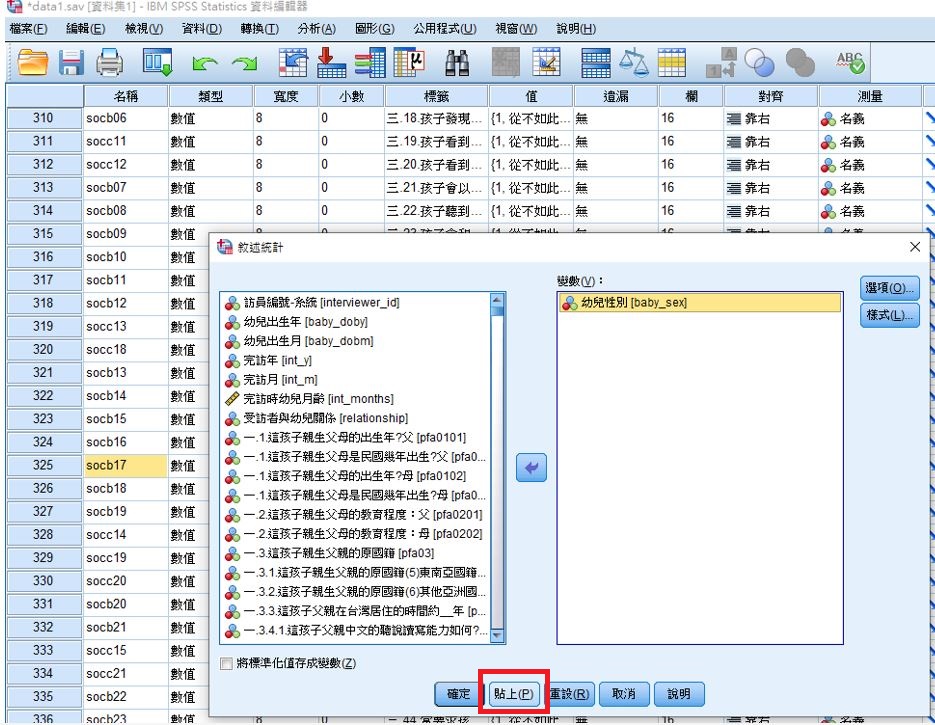
一按下【貼上】,SPSS會自動提供取得幼兒性別敘述統計的整串語法(請見截圖下方說明):
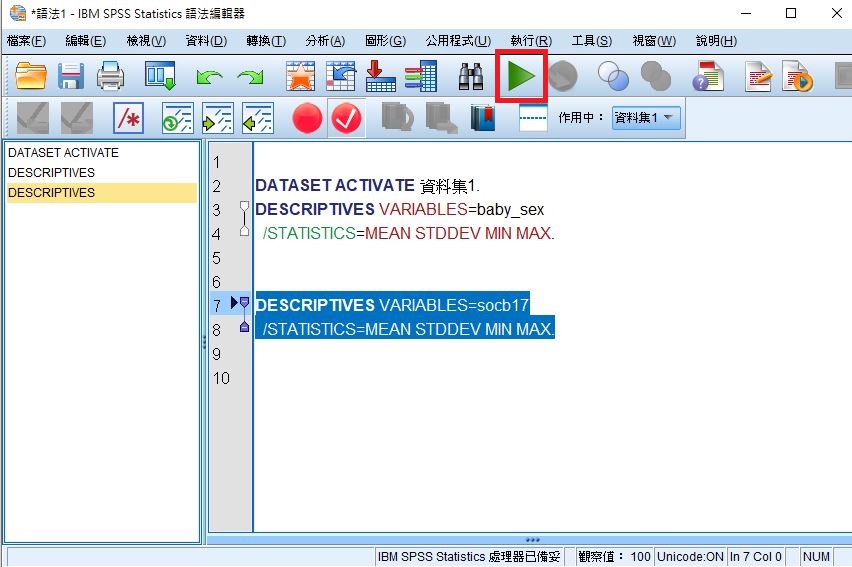
DESCRIPTIVES VARIABLES=baby_sex
↑ 語法說明:要求SPSS提供敘述統計,變項為baby_sex
【此時將baby_sex替換為socb17;註:也可一次貼入多個變項,例如:socb17 socb18 socb19,從跨波次變項對照表複製貼過來的一整列也可以】
/STATISTICS=MEAN STDDEV MIN MAX .
↑ 語法說明:要求提供以下四類敘述統計值:平均值、標準差、最小值、最大值
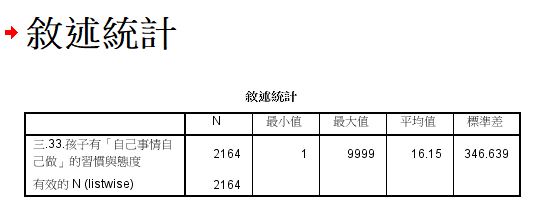
接著選擇上圖中顯示的反白區,並按下紅框圈選的右三角(執行選取範圍),即可在輸出頁面看到socb17的這四項統計值。我們發現,資料中的最大值是9999,且該題的總平均竟然是16.15分(但社會情緒問卷選項只有1-5):
(四)方法四:由編碼簿(codebook指令)來檢視次數分配表
這個方法非常快速,只要在語法下輸入codebook、並記得加上英文句點:
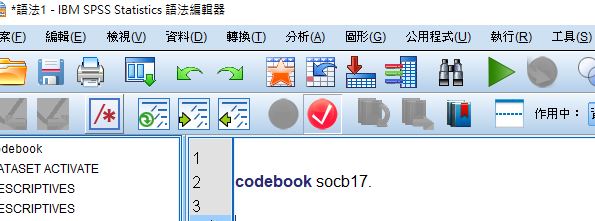
codebook socb17 .
↑ 語法說明:要求提供socb17的編碼
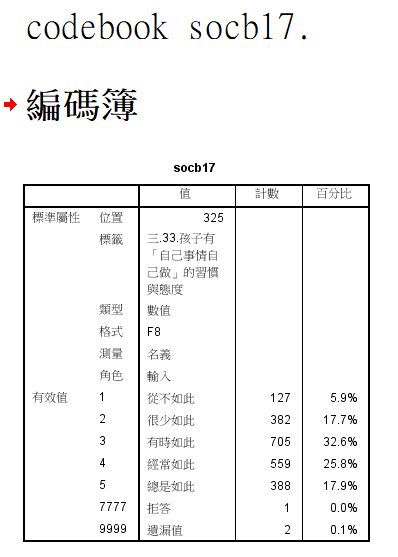
全選該行語法並執行(綠色右三角Run),即可在輸出畫面中看到sobc17這個變項的編碼簿。在以下表格中,我們發現,該變項共有7個有效值,其中包含7777及9999:
透過以上分享的多種方法,都可以確認KIT資料。接下來分享的是如何處理無效值。