上一則分享的方法四,說明了如何在SPSS中快速叫出編碼簿功能,目的在快速檢視資料的有效值及無效值區間。
同樣以社會能力的socb17為例,由下圖可以看出,資料的有效值為1-5,最大值至9999:
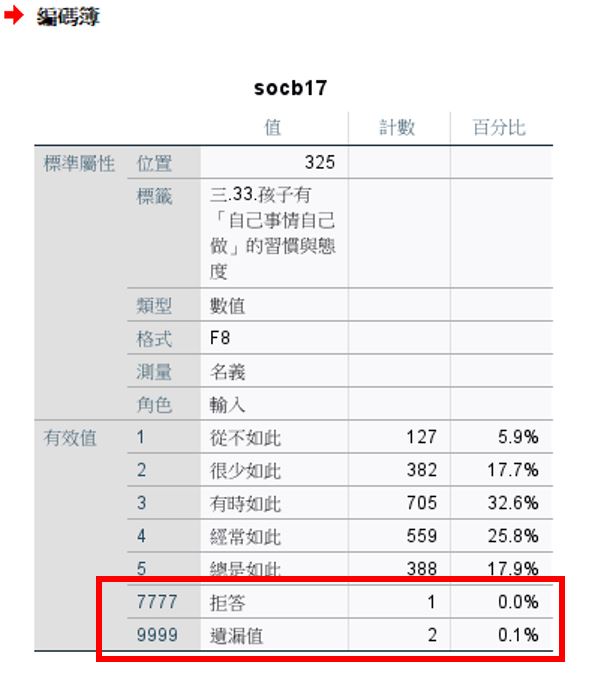
在SPSS使用上,排除遺漏值有兩個方式,可透過畫面點選,但建議透過語法的設定(非常快速,尤其是大量的變項)。以下分別介紹。
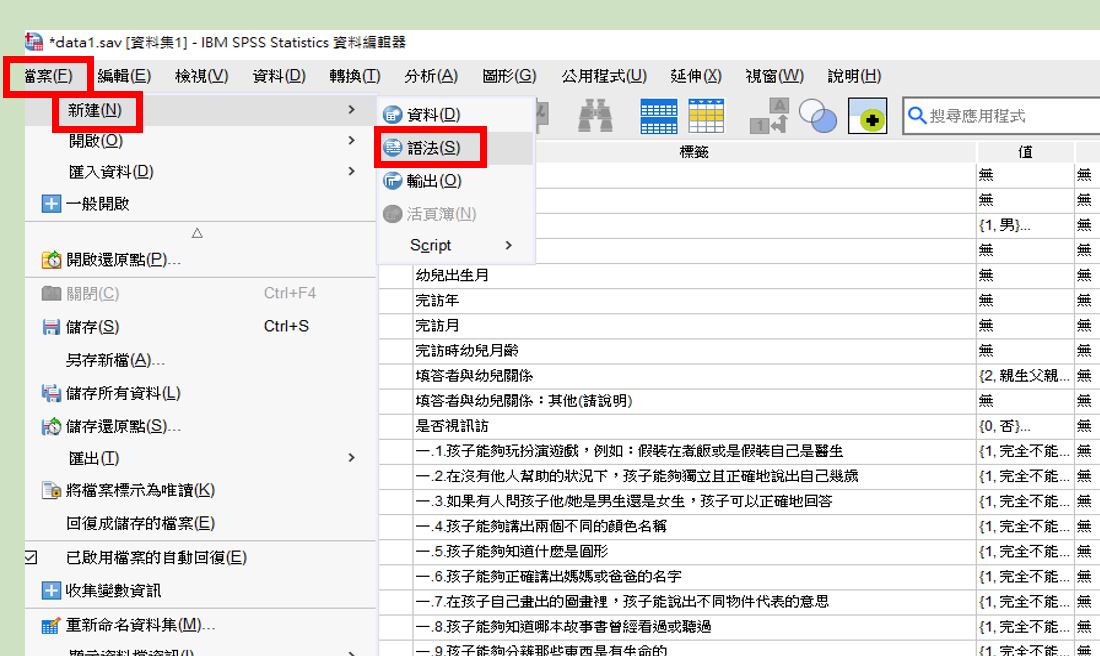
(一)語法介面:【檔案】-->【新建】-->【語法】
SPSS會打開語法編輯器畫面:
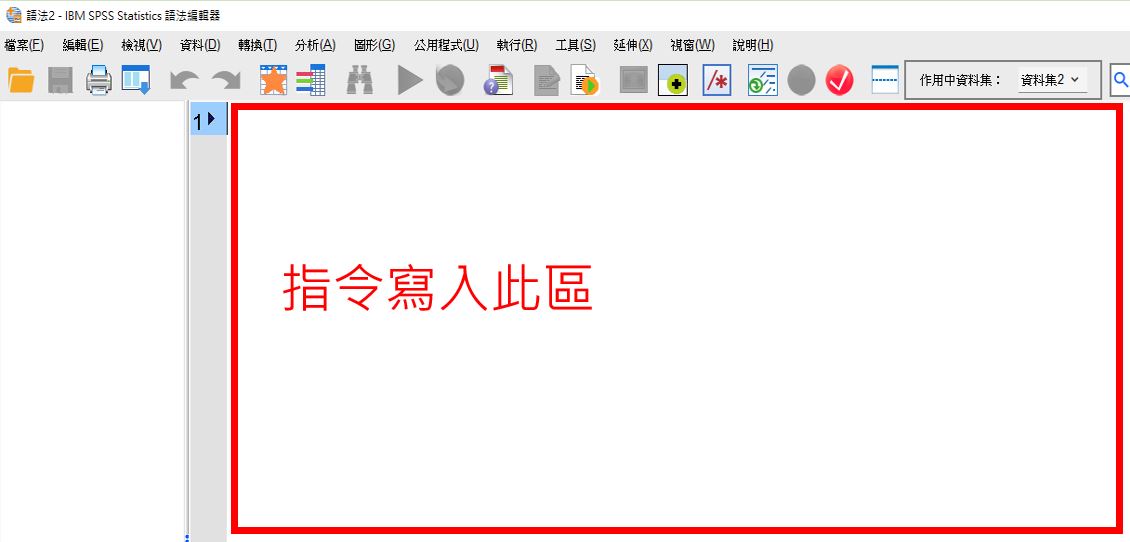
以下為排除無效值的語法,紅色文字為指定語法。(1) 排除6至9999的這兩個數字,請您依照實係需求來替換。(2) 記得最後要放英文句點。(3) 變項之間以空格隔開,橫列或直列都可以。
missing values
socB17 socB18 socB19 socB20 socB21 socB22 socB23 socC14 socC15 socC19 socC20 socC21 socC22 (6 thru 9999).
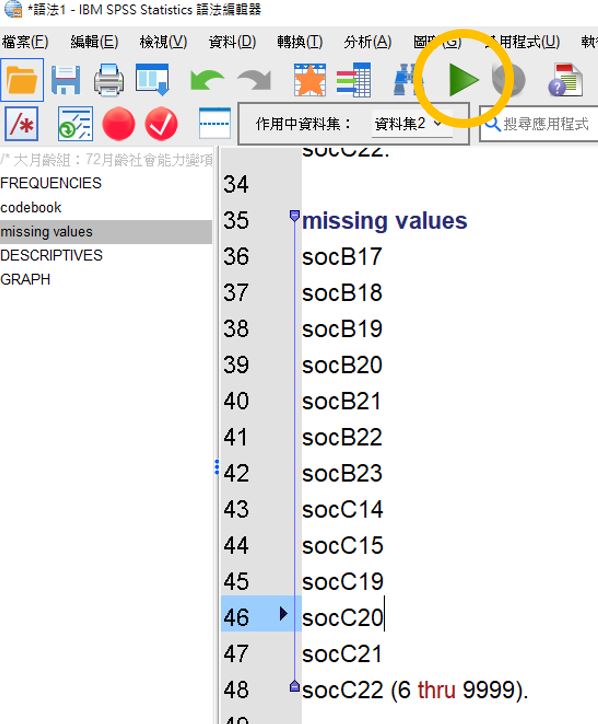
下圖為實際語法截圖,將排除遺漏值語法全選,並按下執行語法的綠色三角:
此時有兩個方式可以確認遺漏值已經套成功:
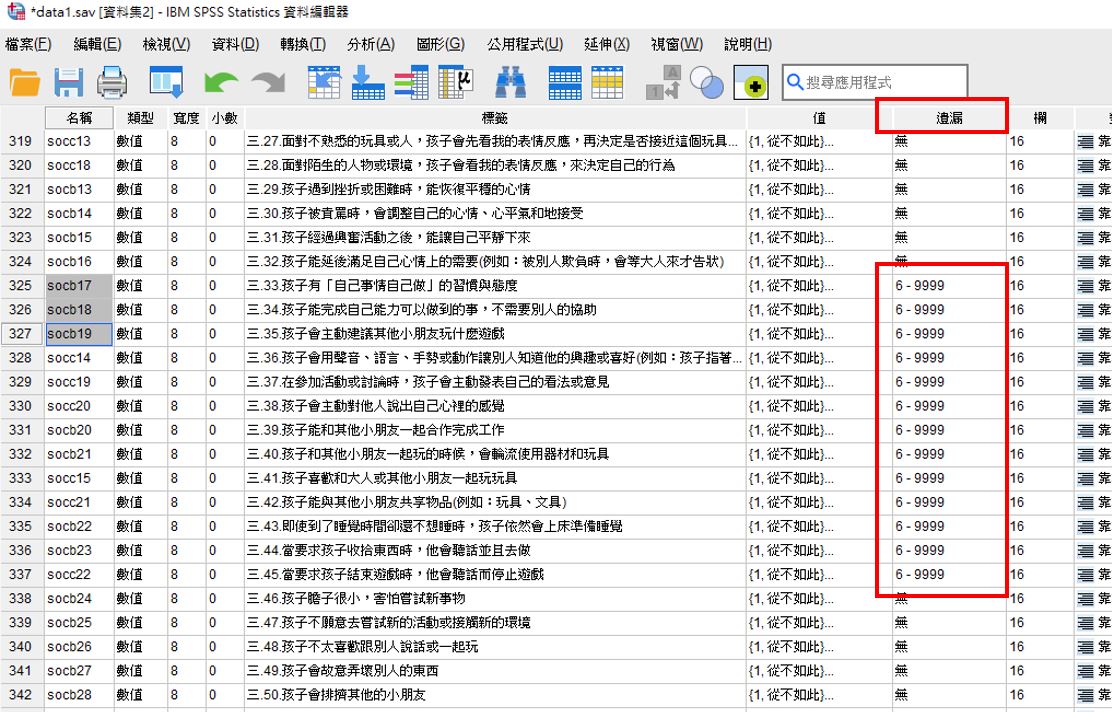
確認1:在SPSS介面的右側工作頁【變數視圖】下,查看遺漏值欄位,可發現預設的「無」已經套上遺漏值編碼6-9999:
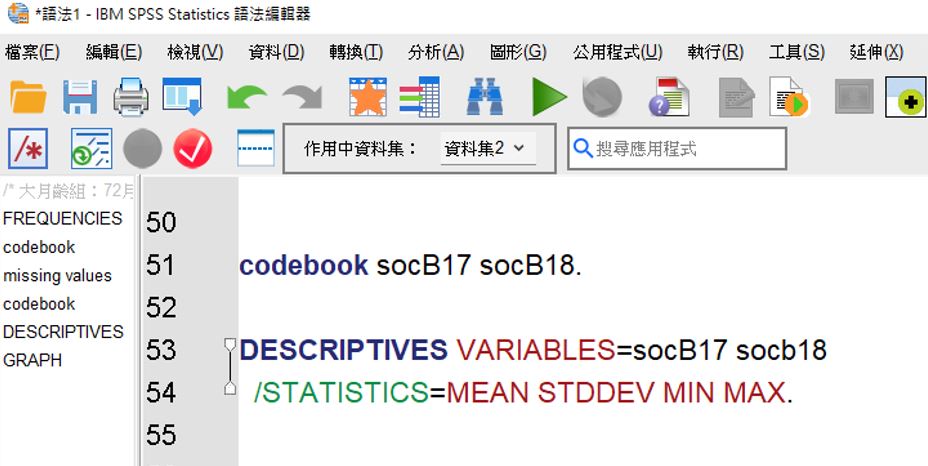
確認2:以此則的編碼簿及上一則的方法三來快速確認(以socb17、socb18為例)。以下為語法及實際語法介面截圖:
codebook socB17 socB18 .
DESCRIPTIVES VARIABLES =
socB17 socB18
/STATISTICS=MEAN STDDEV MIN MAX .
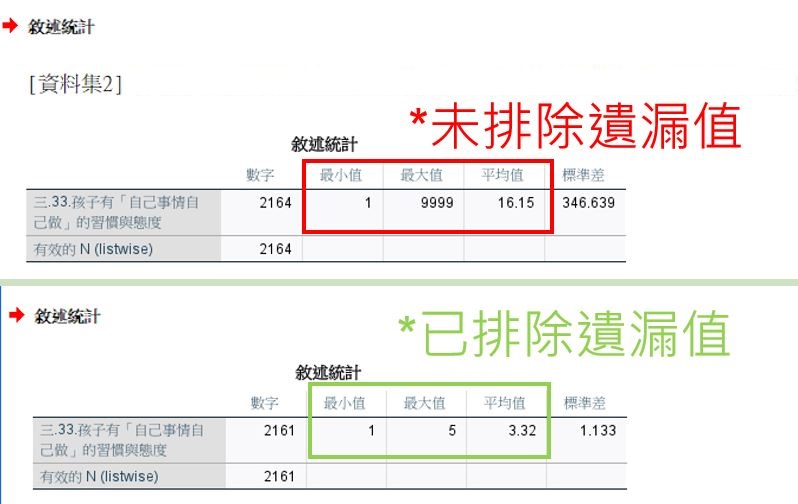
在輸出介面中,可以發現7777、9999已被處理成遺漏值(上),且敘述統計的最小值、最大值、平均值看來已經沒有問題:
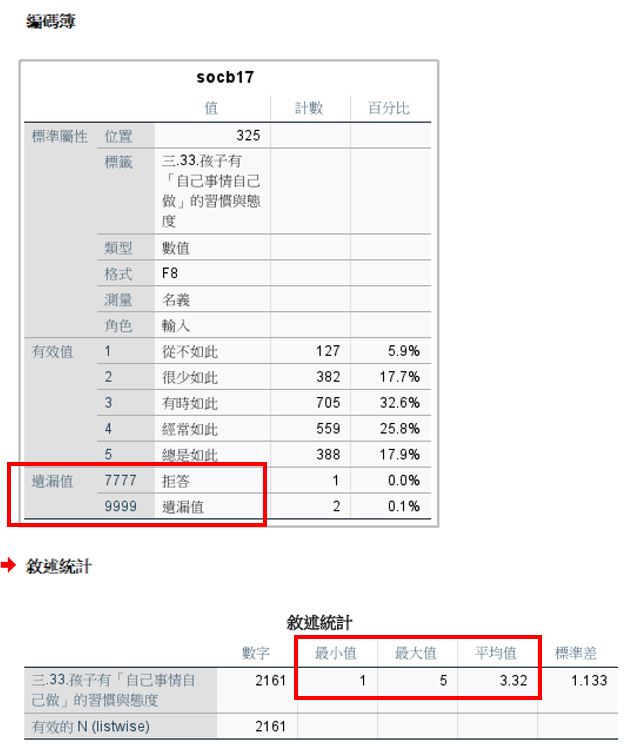
以下是無效值排除前後的對照圖: